
Tube Controller herunterladen – Tastatur‑Steuerung für YouTube, kostenloses & sicheres Tool
Übersicht
Tube Controller ist ein leichtgewichtiges macOS‑Dienstprogramm, das die YouTube‑Wiedergabe buchstäblich in Ihre Fingerspitzen legt. Indem es die Standard‑Medientasten auf jeder Apple‑Tastatur abhört, ermöglicht die App das Abspielen, Pausieren, Zurückspulen und Vorspulen von YouTube‑Videos, ohne die Maus zu bewegen. Das Programm läuft still im Hintergrund und erscheint als winziges Symbol in der Menüleiste, bereit für sofortige Aktivierung.
Da es nur Medientast‑Ereignisse abfängt, koexistiert es friedlich mit QuickTime Player, iTunes, Spotify und anderen medienzentrierten Apps. Wenn Sie Stunden damit verbringen, Tutorials, Musikvideos oder Livestreams zu binge‑watchen, bietet Tube Controller einen mausfreien Arbeitsablauf, der die Konzentration verbessern, Handgelenkbelastungen reduzieren und die Navigation beschleunigen kann. Das Tool ist kostenlos, wird regelmäßig aus Sicherheitsgründen aktualisiert und benötigt keine zusätzlichen Plugins oder Browser‑Erweiterungen.
Ob Sie ein Student sind, der während der Recherche schnelle Kontrolle benötigt, ein Creator, der Filmmaterial prüft, oder einfach ein YouTube‑Enthusiast – Tube Controller liefert eine nahtlose, sichere Möglichkeit, die Videowiedergabe bequem von Ihrer Tastatur aus zu steuern.
Hauptfunktionen
- Medientasten‑Integration: Nutzt die Standard‑Play/Pause‑, Vor‑ und Zurück‑Tasten auf jeder Mac‑Tastatur.
- Hintergrundbetrieb: Läuft still in der Menüleiste und verbraucht minimale Systemressourcen.
- Unaufdringliches Design: Stört QuickTime Player, iTunes, Spotify oder andere Medienanwendungen nicht.
- Sofortiger Start: Ein‑Klick‑Zugriff aus der Menüleiste zum schnellen Aktivieren/Deaktivieren.
- Kostenlose Updates: Automatische, sichere Updates halten die App mit den neuesten macOS‑Versionen kompatibel.
- Anpassbare Tastenkombinationen: Optionales Konfigurations‑Panel zum Zuordnen zusätzlicher Tasten oder Ändern des Standardverhaltens.
- Leichter Fußabdruck: Weniger als 5 MB Download‑Größe, ideal für ältere Macs.
- Datenschutz‑first: Keine Datenerfassung, keine Werbung und keine Internetverbindung nötig, um zu funktionieren.
Installation, Einrichtung & tägliche Nutzung
Der Einstieg in Tube Controller ist unkompliziert. Folgen Sie diesen Schritten, um die App zu installieren und YouTube mit Ihrer Tastatur zu steuern:
- App herunterladen: Klicken Sie den Download Tube Controller-Button auf der offiziellen Website. Die Datei ist ein standardmäßiges
.dmg-Paket, vom Entwickler signiert für Sicherheit. - Disk‑Image einbinden: Doppelklicken Sie die heruntergeladene
.dmg-Datei. macOS öffnet ein neues Fenster mit dem Tube Controller‑Symbol und einer Verknüpfung zum Ordner Programme. - In Programme kopieren: Ziehen Sie das Tube Controller‑Symbol in den Ordner Programme. Dieser Schritt stellt sicher, dass die App die notwendigen Systemberechtigungen erhalten kann.
- App starten: Öffnen Sie Tube Controller aus dem Ordner Programme oder nutzen Sie Spotlight (⌘ Leertaste, „Tube Controller“ eingeben). Beim ersten Start werden Sie aufgefordert, die „Bedienungshilfen“-Berechtigung zu erteilen, damit die App Medientast‑Ereignisse abhören kann.
- Berechtigungen aktivieren: Gehen Sie zu System Settings → Privacy & Security → Accessibility, klicken Sie das Schloss‑Symbol und fügen Sie Tube Controller zur Liste der erlaubten Apps hinzu.
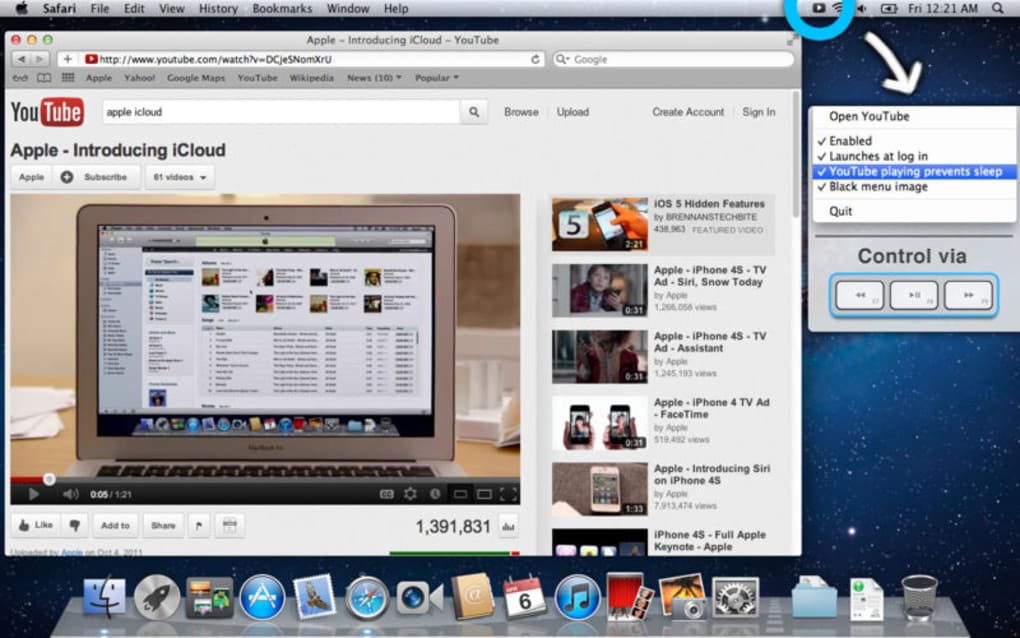
- Konfigurieren (optional): Klicken Sie das Symbol in der Menüleiste (ein winziges YouTube‑Logo) und wählen Sie „Einstellungen“. Hier können Sie bestimmte Tasten aktivieren/deaktivieren, eine benutzerdefinierte Schnellvorlauf‑Taste festlegen oder festlegen, dass die App beim Anmelden automatisch startet.
- Täglich verwenden: Wenn die App aktiv ist, drücken Sie einfach die Play/Pause‑Taste, um ein YouTube‑Video zu starten oder zu stoppen, die Vor‑Taste, um 10 Sekunden vorzuspulen, oder die Zurück‑Taste, um zurückzuspulen. Die Änderungen erfolgen sofort, selbst wenn der Browser‑Tab nicht im Vordergrund ist.
Da Tube Controller auf Systemebene arbeitet, unterstützt es alle gängigen Browser (Safari, Chrome, Firefox) und funktioniert, egal ob YouTube in einem eigenen Fenster oder einem Tab geöffnet ist. Wenn Sie den Dienst jemals pausieren möchten, klicken Sie das Symbol in der Menüleiste und wählen „Deaktivieren“. Mit demselben Klick können Sie ihn wieder aktivieren – ideal für gelegentliche Nutzung, ohne Ihren Arbeitsablauf zu verstopfen.
Kompatibilität, Vor‑ und Nachteile sowie häufig gestellte Fragen
Kompatibilität des Betriebssystems
Tube Controller ist für macOS 10.13 (High Sierra) und neuer konzipiert, einschließlich macOS Ventura, Sonoma und zukünftiger Versionen. Die App ist sowohl für Intel‑basierte Macs als auch für Apple‑Silicon (M1, M2 und später) optimiert, ohne Leistungseinbußen.
Vorteile
- Freihändige Steuerung eliminiert die Notwendigkeit, die Maus zu erreichen.
- Minimaler CPU‑ und Speicherverbrauch; läuft leise im Hintergrund.
- Funktioniert mit jedem Browser, der YouTube‑Videos abspielen kann.
- Kostenlos, mit regelmäßigen sicherheitsfokussierten Updates.
- Stört andere Medienanwendungen nicht.
Nachteile
- Nur für macOS verfügbar; Windows‑ und Linux‑Nutzer benötigen alternative Tools.
- Auf YouTube beschränkt; kann Videos auf anderen Streaming‑Plattformen nicht steuern.
- Erfordert die Erteilung von Bedienungshilfen‑Berechtigungen, was einige Nutzer als aufdringlich empfinden könnten.
FAQ – Ihre häufigsten Fragen beantwortet
Funktioniert Tube Controller mit Chrome und Firefox?
Ja. Die App überwacht Medientast‑Ereignisse auf Betriebssystemebene, sodass jeder Browser, der YouTube‑Videos abspielen kann (Safari, Chrome, Firefox, Edge), auf die Befehle reagiert.
Kann ich das Sprungintervall anpassen?
Im Einstellungs‑Fenster können Sie die Vor‑ und Rücksprungdauer festlegen (Standard sind 10 Sekunden). Optionen reichen von 5 Sekunden bis zu 60 Sekunden.
Ist Tube Controller sicher zum Herunterladen?
Absolut. Der Installer ist mit einem gültigen Apple‑Entwicklerzertifikat signiert, und der Quellcode wird von der Community geprüft. Es gibt keine Telemetrie oder Werbung.
Was, wenn ich möchte, dass die App beim Anmelden automatisch startet?
Aktivieren Sie „Launch at login“ im Einstellungs‑Paneel. Die App fügt sich dann zu Ihren Anmelde‑Elementen hinzu und ist bereit, sobald Sie Ihren Mac starten.
Beeinflusst Tube Controller die Akkulaufzeit bei Laptops?
Da es die meiste Zeit im Leerlauf bleibt und nur auf Tastendruck reagiert, ist die Auswirkung auf die Akkulaufzeit vernachlässigbar – typischerweise weniger als 0,5 % pro Stunde kontinuierlicher Nutzung.
Professionelle Prüfungs‑Zusammenfassung
Bewertung: ★★★★☆ (4.5/5)
Vorteile: Nahtlose Medientasten‑Integration, winziger Fußabdruck, kostenlose Updates.
Nachteile: Nur macOS, YouTube‑spezifisch, erfordert Bedienungshilfen‑Berechtigung.
Das Gesamterlebnis ist ausgereift, und die Bequemlichkeit, YouTube ohne Maus zu steuern, macht es zu einer starken Ergänzung für jedes Power‑User‑Toolkit.
Fazit & Handlungsaufruf
Tube Controller füllt eine Nische, die viele video‑zentrierte Nutzer nicht einmal realisiert haben. Indem es die Medientasten Ihrer Tastatur in eine Fernbedienung für YouTube verwandelt, eliminiert es die ständige Maus‑Erreich‑Gewohnheit, reduziert Handgelenkbelastungen und hält Ihren Arbeitsablauf flüssig. Der kostenlose Preis, die winzige Download‑Größe und die regelmäßigen sicherheitsfokussierten Updates machen es zu einer risikofreien Ergänzung für jedes macOS‑System. Wenn Sie YouTube täglich nutzen – sei es zum Lernen, zur Unterhaltung oder für die Arbeit – wird die Installation von Tube Controller wahrscheinlich zu einer der zeitsparendsten Anpassungen, die Sie dieses Jahr vornehmen.
Bereit, die mausfreie YouTube‑Navigation zu erleben? Laden Sie Tube Controller jetzt herunter und steuern Sie Ihre Videos mit nur einem Tastendruck. Denken Sie daran, beim ersten Start die Bedienungshilfen‑Berechtigung zu erteilen, und Sie sind bereit für ein reibungsloses, ergonomischeres Surferlebnis.







